
Comece o DFD com itens do catálogo já sugeridos a partir do objeto
Sem o Compras IA
A tabela de itens em branco é onde o DFD mais demora para andar. E um item fora da classificação do processo só aparece lá na frente.
Com o Compras IA
Com a tabela de itens vazia, "Adicionar item" já abre com até três itens do catálogo sugeridos a partir da descrição do objeto. E, se um item não combinar com a natureza do processo (material num processo de serviço, por exemplo), a tela avisa na hora.
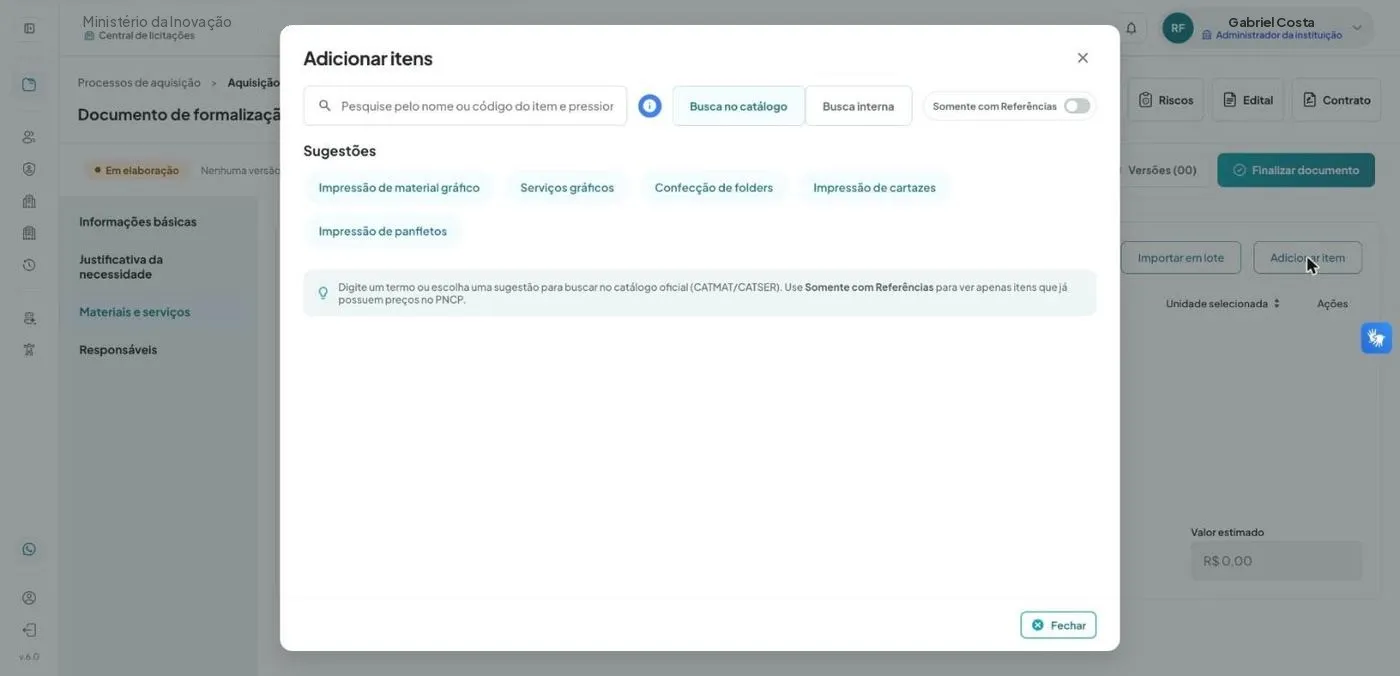
"Adicionar itens": sugestões de busca a partir do objeto informado.
Como usar
- No DFD, preencha a "Descrição sucinta do objeto" e, em "Materiais e serviços", clique em "Adicionar item".
- Na seção "Sugeridos pelo objeto informado", veja código, item e classe e clique em "Adicionar" no que servir. Informe quantidade e preço e conclua.
- Não era isso? Use os termos de "Sugestões" ou busque pelo nome.
- Se um item for de material num processo de serviço (ou o contrário), um aviso aparece acima da tabela. Se o erro estiver na classificação do processo, "Alterar classificação" leva direto para corrigir a natureza do objeto.
Texto conferido na versão 6.0 do Compras IA, em (horário de Brasília). As telas mudam a cada versão: se algo estiver diferente na sua conta, confira a versão no pé do menu lateral ou fale com o suporte.

